

Claude Tag : le guide complet pour déployer Claude dans Slack
Activation pas à pas dans Slack, mémoire de canal, plafonds de dépense et gouvernance admin : tout pour mettre @Claude au travail sans laisser fuiter tes données.

👉 On t’a transféré ce guide ? Inscris-toi pour ne pas louper les prochains.
👉 Tu as raté les guides précédents ? Retrouve-les tous ici.
👋 Hello à toi, c’est Yassine (l’humain) au clavier !
Le 23 juin 2026, Anthropic a fait entrer Claude dans Slack, pas comme un bot de plus dans la barre latérale, mais comme un membre de l’équipe qu’on tague. Tu écris @Claude dans un canal, tu dis ce que tu veux, et il se met au travail sous les yeux de tout le monde. Le produit s’appelle Claude Tag, il est en bêta publique, et il remplace l’ancienne application “Claude in Slack”.
Ce guide te montre comment l’activer, comment t’en servir au quotidien, ce qu’il voit vraiment de tes données, ce qu’il coûte, et même comment en reconstruire une version maison si tu as une équipe technique. On avance étape par étape, sans présupposer que tu codes.
Repères : Claude, Cowork, Claude Code, Claude Tag
Anthropic propose plusieurs façons de travailler avec Claude, et il est facile de les confondre. Claude (l’app sur claude.ai) est l’assistant en tête-à-tête, dans une fenêtre de chat classique. Claude Code est l’outil en ligne de commande pour les développeurs, qui tourne sur leur machine. Cowork est l’espace de travail individuel avec Claude. Ces trois là sont solo : tu discutes seul avec Claude, personne d’autre ne voit l’échange.
Claude Tag change d’échelle. Selon Cat Wu, responsable produit de Claude Code et Cowork chez Anthropic, “Claude Code, Cowork et le chat sont très solo, alors que Claude Tag est pensé pour être interactif et collectif”. Un seul Claude, partagé par tout un canal Slack, que plusieurs personnes taguent et pilotent ensemble.
Claude Tag, c’est quoi au juste
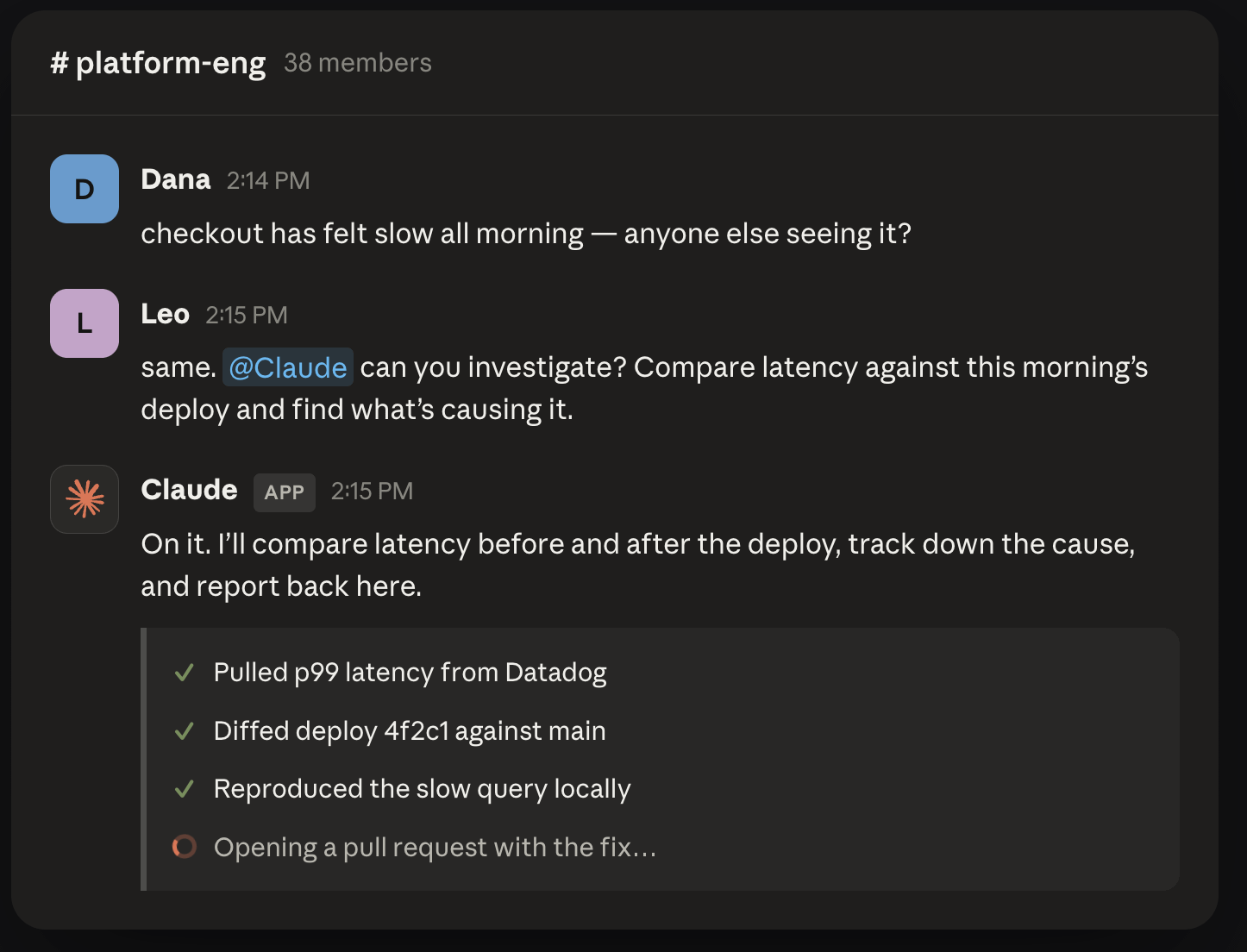
Le principe tient en une mention. Dans un canal Slack où Claude a été ajouté, tu écris @Claude suivi de ta demande dans le même message. Une ligne “is thinking…” apparaît en bas du fil pour signaler qu’il a pris la tâche, puis il poste une liste de progression (une checklist) et travaille au fil de la discussion.
Trois partis pris le distinguent d’un chatbot privé classique.
Un seul Claude par canal, partagé. Tout le canal parle au même Claude. N’importe quel membre peut répondre dans un fil en cours pour réorienter le travail, pas seulement la personne qui a lancé la demande. Le travail et les résultats restent visibles par tout le canal, et quelqu’un peut reprendre là où un autre s’est arrêté.
Le canal définit le périmètre d’accès. Les permissions ne suivent pas l’individu, elles suivent le canal. Ce sont les administrateurs qui décident quels outils, quelles données et quelle mémoire Claude peut consulter dans chaque canal. Un Claude branché sur le canal commercial ne peut pas déverser ses informations dans le canal des développeurs.
Le travail tourne dans une sandbox. Chaque fil ouvre sa propre session de travail dans une sandbox, c’est-à-dire un environnement isolé et jetable, hébergé par Anthropic et coupé du réseau interne de ton entreprise. Rien ne s’exécute sur ta machine.
Anthropic résume les capacités en quatre promesses : Claude est collectif (un seul Claude par canal pour tout le monde), il apprend avec le temps (il accumule du contexte sur le travail du canal), il prend des initiatives (si le mode proactif, dit “ambient”, est activé, il relance de lui-même), et il travaille en asynchrone (tu lui confies une tâche et tu passes à autre chose pendant qu’il avance, parfois sur plusieurs heures).
Coéquipier ou agent ? Le mot qu’Anthropic choisit
Un point de vocabulaire mérite qu’on s’y arrête, parce qu’il éclaire ce qu’est vraiment l’outil. Pour décrire Claude Tag, Anthropic met en avant le mot “coéquipier”. L’annonce le dit ainsi : “c’est bien plus proche d’une collaboration avec un coéquipier (teammate)”. Le mot “agent”, pourtant courant dans le reste de la communication d’Anthropic, est tenu à distance quand il s’agit de qualifier Claude Tag lui-même.
Ce que j’en pense : Agent implique de l’autonomie. Coéquipier implique de la responsabilité. L’idée est bonne : en se présentant comme un coéquipier, Anthropic met en avant la traçabilité (qui a demandé quoi, visible par le canal) plutôt que l’image d’une machine qui décide seule dans son coin. Garde cette nuance en tête pour la suite : tout l’outil est construit autour de la visibilité partagée et du contrôle par canal.
Avant de commencer : les prérequis
5 conditions doivent être réunies avant d’activer Claude Tag.
Un plan Team ou Enterprise sur claude.ai. Claude Tag n’est pas inclus dans les offres individuelles. Il faut un abonnement d’équipe ou entreprise. C’ets logique Claude Tags c’est pour du travail en équipe.
Pas de “Zéro rétention de données” (ZDR) activé. Si ton organisation a activé l’option de non-conservation des données (Zero Data Retention), Claude Tag est indisponible, parce qu’il a besoin de conserver la mémoire des canaux et les transcriptions de sessions pour fonctionner.
Un solde d’usage chargé, sur les plans Team. Avant que Claude puisse travailler dans les canaux, un plan Team doit avoir provisionné un solde. Les crédits offerts au lancement comptent comme un solde financé.
Un accès administrateur à l’espace de travail Slack. Quelqu’un doit pouvoir approuver l’installation de l’application côté Slack.
Côté Claude, l’installation doit être finalisée par un compte ayant le rôle Owner (propriétaire). Un simple Admin peut voir la configuration mais pas la terminer. Côté Slack, il faut le rôle Admin de l’espace de travail pour lancer la commande de connexion.
Installer Claude Tag pas à pas (côté admin)
La configuration se fait en quatre étapes, sous forme de dialogue guidé.
Étape 1, appairer l’espace de travail.
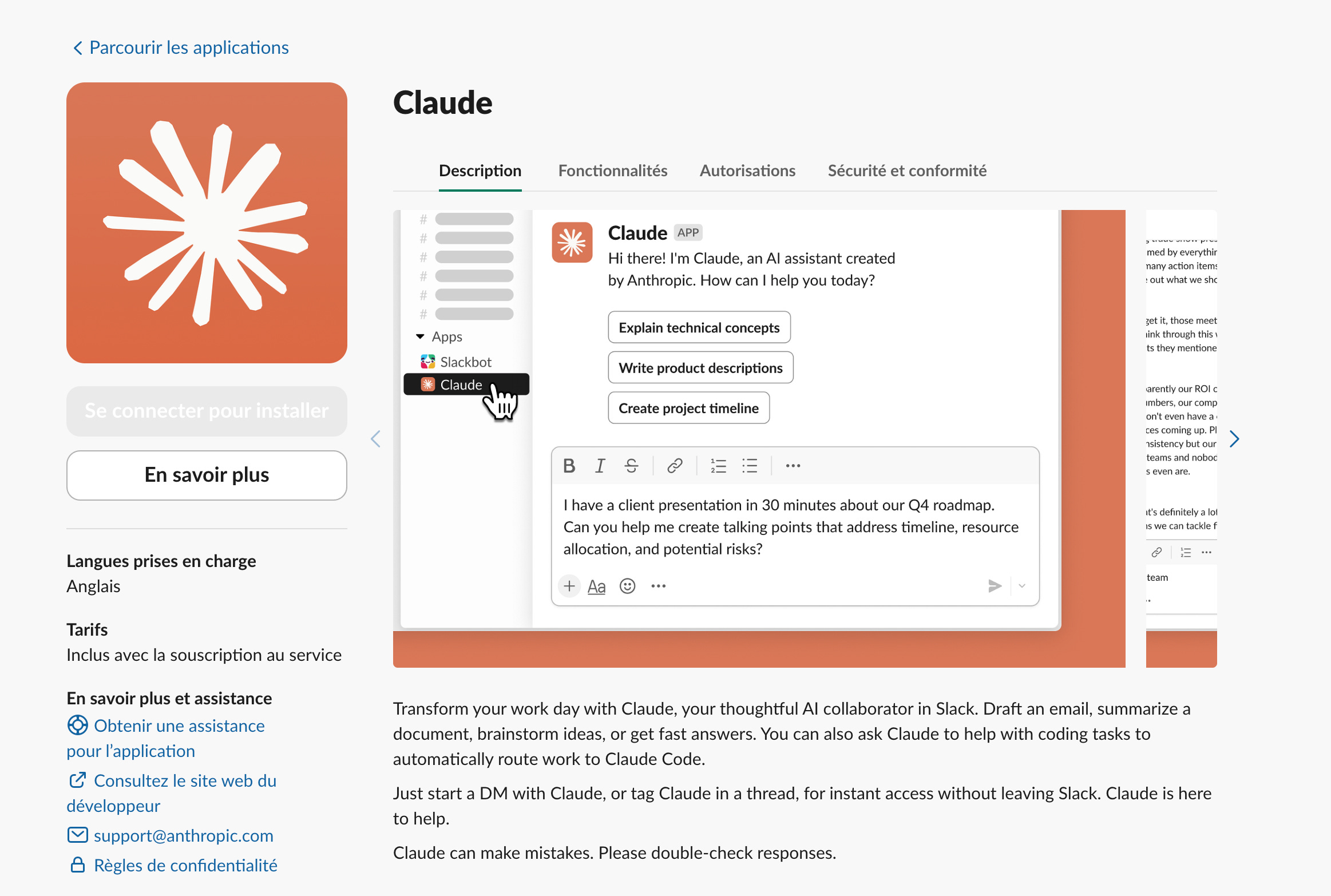
Installe l’application Claude dans Slack, puis lance la commande @Claude connect. Claude te renvoie un code d’appairage que tu colles pour relier ton espace Slack à ton organisation Claude.
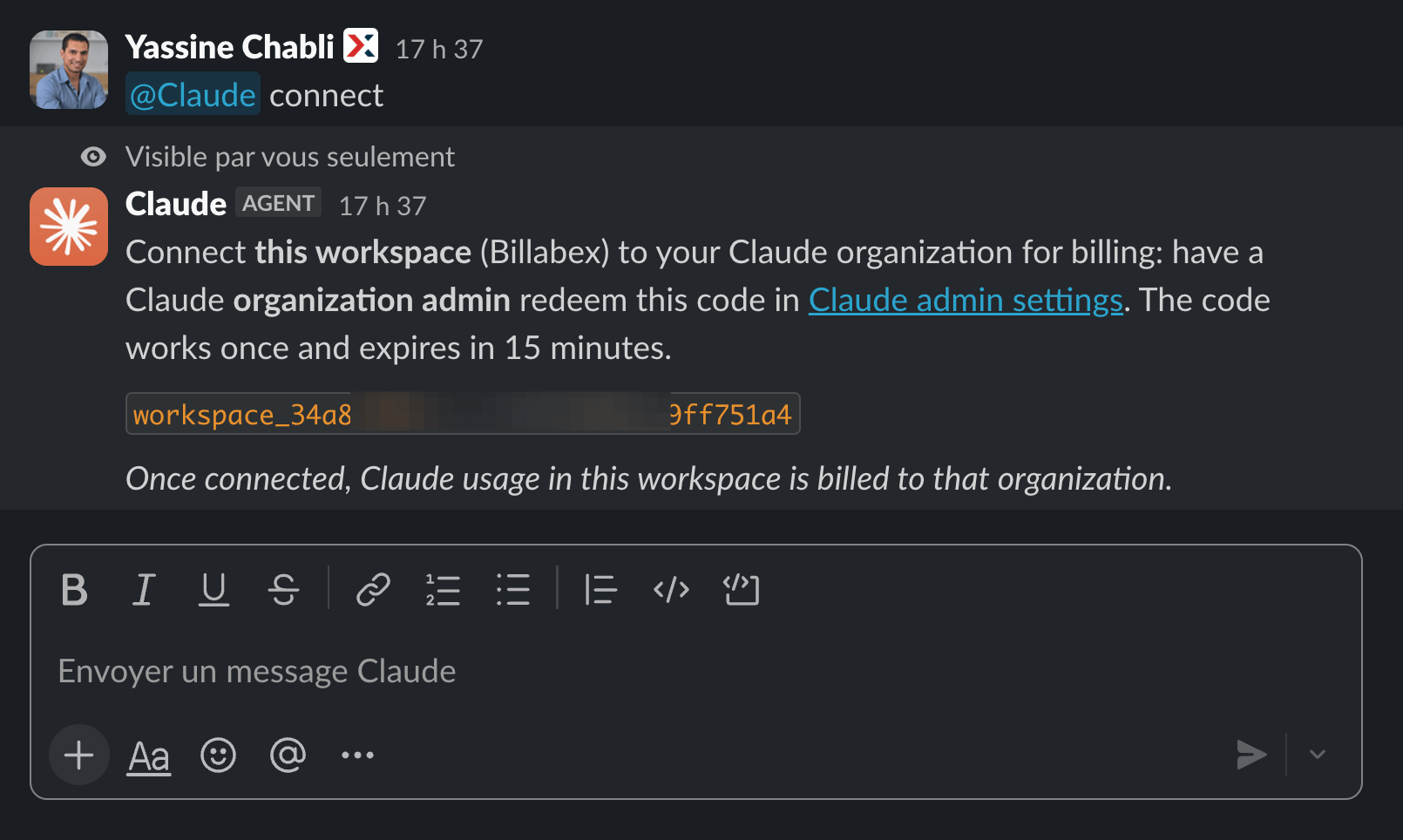
Au moment de l’appairage, tu choisis la portée : tout l’espace de travail (option recommandée) ou un canal précis, désigné par son identifiant.
Étape 2, configurer l’accès.
Tu crées ce qu’Anthropic appelle un “access bundle”, un ensemble de règles d’accès, et tu connectes les outils que Claude pourra utiliser. C’est ici que tu branches Google Drive, Notion, Linear, GitHub ou ta base de données, selon ce dont l’équipe a besoin.
Étape 3, fixer une limite de dépense.
Tu définis un plafond mensuel, à partir d’un préréglage ou d’un montant personnalisé. On revient en détail sur ce point plus loin, parce que c’est le réglage qui évite les mauvaises surprises sur la facture.
Étape 4, lancer.
Tu actives Claude Tag, et c’est en service.
Ensuite, chaque utilisateur ajoute Claude à un canal en l’invitant avec /invite @Claude, ou simplement en le mentionnant. Note importante : la commande de connexion réservée à l’admin demande le rôle Admin de l’espace Slack, alors que la finalisation côté Claude demande le rôle Owner. Si tu bloques à l’étape 1, vérifie d’abord ces deux rôles.
Faire travailler @Claude au quotidien
Une fois Claude présent dans un canal, l’usage est simple. Dans un canal, mentionne @Claude pour garantir une réponse ; inutile de le re-mentionner dans un fil où il est déjà engagé. En message privé (DM), chaque message lui parvient sans mention, mais le tête-à-tête privé est limité à une seule personne, les conversations de groupe en privé ne sont pas prises en charge.
Pendant qu’il travaille, n’importe qui dans le canal peut intervenir dans le fil pour préciser ou corriger la demande. Claude poste sa checklist d’étapes, avance, et tu peux fermer Slack : il continue son travail et te répond quand c’est prêt.
Voici les usages les plus immédiats pour vous inspirer :
Rattraper un fil ou un canal. “@Claude résume ce qui s’est dit ici depuis ce matin.” Idéal après une absence ou pour préparer une réunion.
Trier les demandes entrantes. Dans un canal de support ou de questions internes, Claude répond aux questions simples, signale les doublons et oriente vers la bonne personne.
Transformer une discussion en livrable. À partir d’un fil, il rédige un compte-rendu, crée un document Notion ou ouvre un ticket dans Linear, Jira ou Asana, selon les outils connectés.
Suivre un projet et relancer. Il garde l’œil sur les approbations en attente et relance les fils oubliés, à condition que le mode proactif soit activé.
Chercher dans la doc interne et citer sa source. Branché sur Google Drive, Notion ou Confluence, il répond à une question en pointant le document d’où vient l’information, ce qui te permet de vérifier.
Répondre à des questions sur tes données. Connecté à un entrepôt de données comme BigQuery, Snowflake ou Redshift, Claude interroge la base et te sort un graphique en réponse à une question posée en langage courant.
Corriger un bug. C’est l’usage le plus poussé : Claude reproduit le bug, ouvre un brouillon de PR (pull request, une proposition de modification de code soumise à relecture), et suit l’intégration continue (les tests automatiques qui valident le code) jusqu’à ce que tout passe au vert.
Côté outils connectables, le catalogue couvre déjà large : Google Drive, Notion, Confluence pour la doc ; Linear, Jira, Asana pour les tâches ; BigQuery, Snowflake, Redshift pour la donnée ; Salesforce, HubSpot, Gong pour le commercial ; Datadog, Sentry, PagerDuty pour la supervision ; et GitHub pour le code.
Un mot sur ce que Claude voit, parce que ça surprend souvent. Dans un canal public, il peut chercher par mot-clé dans l’espace de travail, mais pour lire tout l’historique d’un canal il doit y avoir été ajouté. Dans un canal privé ou un DM, il n’accède au contenu que s’il y est présent. Il lit les images et captures d’écran que tu joins. Il ne voit ni ta barre latérale, ni tes notifications, ni les listes de membres, ni les DM privés entre d’autres personnes. Et si tu édites un message, il voit la version d’origine.
Ton premier test en cinq minutes
Pour prendre la main sans risque, voici un parcours simple à faire sur un canal sans enjeu, par exemple un canal d’équipe interne.
D’abord, ajoute Claude au canal avec /invite @Claude. Ensuite, lance une tâche de lecture pure, sans aucune action sur tes outils : “@Claude résume les décisions prises dans ce canal cette semaine et liste les points encore ouverts.” Tu vois apparaître la ligne “is thinking…”, puis la checklist d’étapes, puis la réponse dans le fil. Tu viens de valider que la connexion fonctionne et que Claude lit bien le contexte.
Deuxième test, le pilotage à plusieurs : demande à un collègue de répondre dans le même fil pour préciser la demande (“ajoute seulement ce qui concerne le projet X”). Tu vérifies ainsi le côté collectif, n’importe qui réoriente le travail en cours.
Troisième test, la mémoire : écris “remember for this channel:” suivi d’une règle simple propre à ton équipe (un nom de client, une convention de nommage, un jour sans déploiement). Reviens plus tard poser une question liée, et vérifie qu’il applique la consigne.
Si ces trois tests passent, tu peux élargir : ajouter Claude à d’autres canaux et, seulement ensuite, brancher un premier outil en lecture seule. Garde le réflexe de commencer petit, un canal et un outil à la fois.
L’erreur classique des premiers jours est d’inviter Claude dans le canal général de toute la boîte, puis de s’étonner qu’il manque de précision. Plus un canal brasse de sujets différents, plus le contexte se dilue et plus les réponses deviennent vagues. Le réflexe gagnant est inverse : un canal par sujet ou par projet, avec juste les outils utiles à ce sujet connectés. Tu obtiens des réponses plus nettes, et tu cloisonnes au passage ce que Claude peut voir, ce qui te facilitera la vie côté sécurité. Pense aussi à formuler des demandes complètes en une fois (“résume, puis liste les actions, puis assigne un responsable probable à chacune”) plutôt qu’en multipliant les allers-retours : Claude travaille par étapes, autant lui donner la séquence d’emblée.
Tu sais maintenant activer Claude Tag et le faire travailler au quotidien. Le plus délicat arrive après : ce qu’il voit vraiment de tes données, et ce qu’il te coûte réellement.
Le travail que Claude fait dans un canal n’est pas facturé au siège de la personne qui l’a tagué : il puise dans le solde d’usage de toute l’organisation. Sans plafond bien réglé, un canal actif peut consommer pendant des jours avant que quelqu’un regarde la facture. Fortune a d’ailleurs pointé, dès le lancement, l’inquiétude latente des entreprises sur le coût de ces outils.
La suite couvre les angles que la plupart des prises en main passent sous silence : le piège de facturation et comment poser des garde-fous, ce que Claude voit exactement de tes systèmes et comment cloisonner pour éviter une fuite silencieuse, la mémoire de canal qu’il faut savoir nettoyer, et la méthode pour reconstruire ton propre Claude Tag en open source quand tu veux le brancher ailleurs que sur les modèles d’Anthropic.
💙 Si ce guide t’a plu, clique sur le 💙 juste en dessous 👇 Ça prend 1 seconde et ça m’aide énormément 🙏
La suite est réservée aux abonnés payants 👇