

Notion a lancé ses agents IA : voici comment les configurer et les utiliser concrètement
De l'agent personnel aux agents custom : accès, personnalisation, 7 cas d'usage détaillés et tarification réelle.

👉 On t’a transféré ce guide ? Inscris-toi pour ne pas louper les prochains.
👉 Tu as raté les guides précédents ? Retrouve-les tous ici.
👋 Hello à toi, c’est Yassine (l’humain) au clavier !

Notion est conçu pour permettre aux utilisateurs d’organiser leurs informations de manière flexible, en utilisant une variété de formats tels que des notes, des bases de données relationnelles, des listes de tâches, des calendriers et des tableaux, le tout dans le même espace de travail.
Notion vient de franchir un cap. Tu ne navigues plus dans une base de données, tu as maintenant un assistant qui peut agir à ta place : créer des pages, remplir des bases de données, analyser des documents, chercher des informations dans tes outils connectés, et enchaîner plusieurs de ces actions sans que tu aies à intervenir entre chaque étape.
C’est ce qu’on appelle un agent IA : un programme autonome qui, contrairement à un simple chatbot qui se contente de répondre, prend des décisions et exécute des actions concrètes dans ton environnement de travail. Tu lui donnes un objectif, il trouve le chemin pour l’atteindre.
Dans Notion, il en existe deux variantes bien distinctes, et les confondre est la première erreur à éviter.
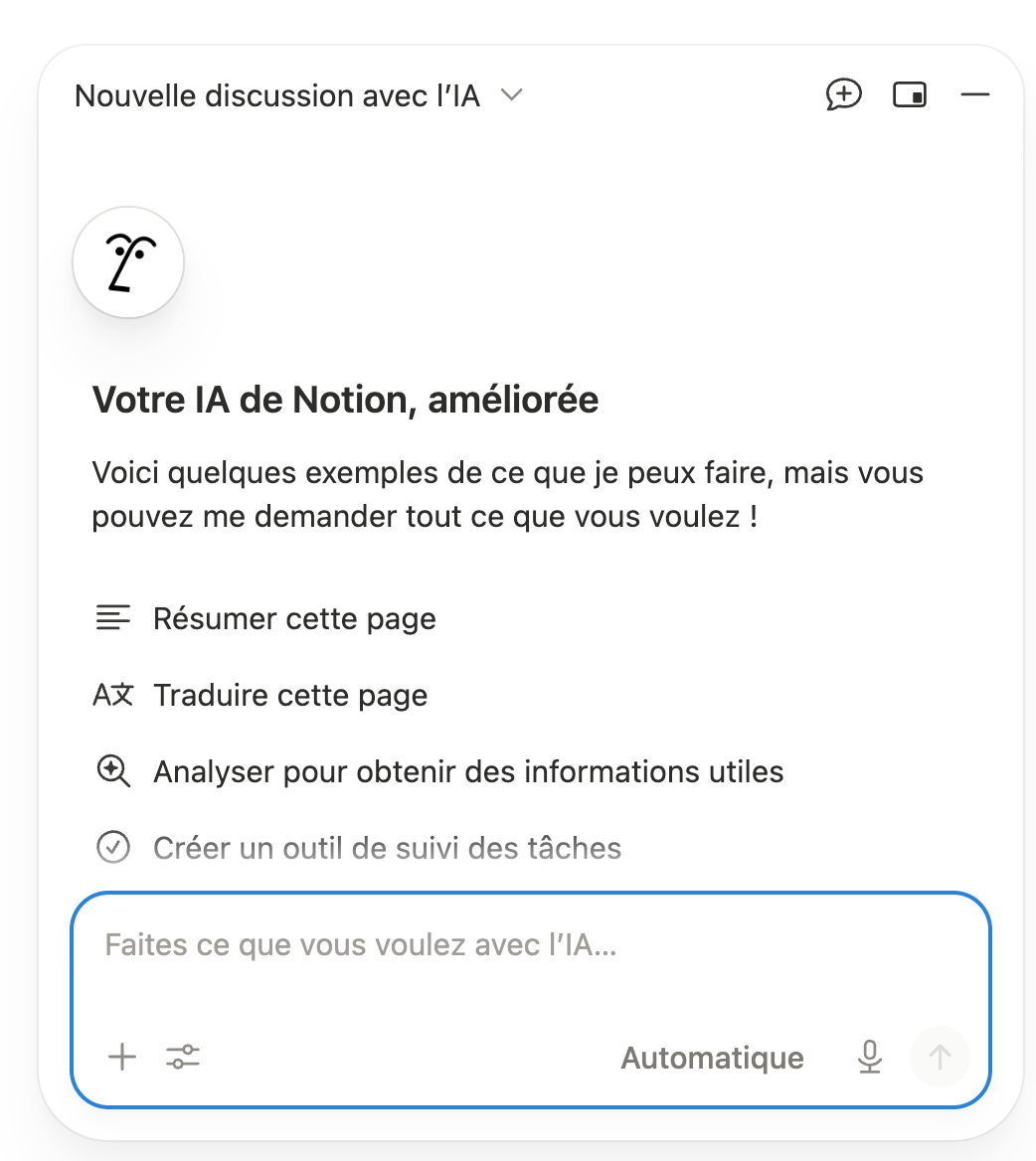
L’agent personnel est directement intégré dans ta barre latérale. Tu lui parles en langage naturel, dans une fenêtre de chat, et il exécute dans ton espace Notion. Il peut aussi chercher sur le web ou dans tes outils connectés comme Slack, Google Drive ou Jira. Tu le sollicites quand tu en as besoin, il agit, tu reprends la main.
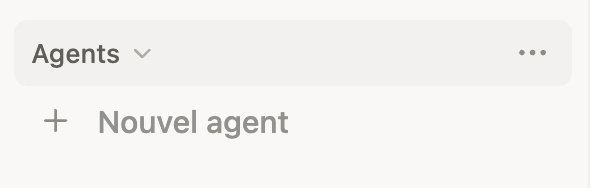
Les agents custom sont des workflows automatiques qui tournent seuls, sans que tu sois là. Tu les configures une fois : tu leur dis quoi faire, quand le faire et où chercher les informations. Ensuite ils s’exécutent selon le calendrier ou les événements que tu as définis, jour après jour, sans intervention de ta part.
Ce guide couvre les deux, dans l’ordre logique : d’abord maîtriser l’agent personnel et ses cas d’usage, ensuite franchir le cap des agents custom.
Au sommaire :
Comment accéder à l’agent personnel et l’activer
La page Instructions pour le contextualiser à ton travail
7 cas d’usage concrets, avec les formulations exactes à utiliser
Les limites réelles à connaître avant de te lancer
[Partie payante] Créer un agent custom en 6 étapes
[Partie payante] Les résultats chiffrés d’entreprises qui les utilisent en production
[Partie payante] La tarification détaillée depuis le changement de mai 2026
Accéder à ton agent personnel
L’agent personnel de Notion est accessible depuis plusieurs points d’entrée de l’interface, tous équivalents.
Via l’icône circulaire en bas à droite : une icône en forme de visage figure dans le coin inférieur droit de l’interface. Elle ouvre la même fenêtre de chat.
Via le raccourci depuis n’importe quelle page : en cliquant sur le bouton Notion AI disponible dans la barre d’outils de chaque page, tu accèdes à l’agent dans le contexte de la page sur laquelle tu travailles.
Une fois ouvert, l’agent se présente comme une interface de chat classique. Tu écris ta demande en langage naturel, il comprend l’intention et exécute l’action directement dans ton espace. Pas besoin de connaître des commandes spécifiques ni une syntaxe particulière.
Ce que l’agent peut faire
L’agent personnel peut effectuer quatre grandes familles d’actions.
Créer et modifier dans Notion : générer de nouvelles pages, créer des bases de données, ajouter des entrées, modifier du contenu existant, mettre à jour des propriétés dans une base de données. Toute action que tu ferais manuellement dans l’interface, l’agent peut la faire à ta place.
Rechercher et synthétiser : chercher dans l’ensemble de ton espace Notion, synthétiser le contenu de plusieurs pages, répondre à des questions sur ce que contient ton espace.
Analyser des documents : extraire des informations structurées depuis un PDF que tu lui attaches, résumer un document, comparer plusieurs fichiers.
Consulter des sources externes : chercher sur le web, accéder aux canaux Slack connectés, aux fichiers Google Drive ou aux tickets Jira, si ces outils sont reliés à ton espace Notion.
Ce qui est requis pour y accéder
L’agent personnel est inclus dans les plans Notion qui intègrent Notion AI. En pratique, cela correspond au plan Business (23,50€ HT/mois par utilisateur). Les plans gratuit et Plus donnent accès à Notion AI pour de la génération de texte basique, mais pas aux capacités agentiques : l’agent ne peut pas agir dans les bases de données ni rechercher dans les outils connectés sur ces plans.
Un point important sur les droits d’accès : l’agent ne peut travailler qu’avec les pages et les bases de données auxquelles ton compte Notion a accès. Il respecte strictement la structure de permissions existante de ton espace. Si une page est restreinte pour toi, elle l’est aussi pour lui.
Personnaliser ton agent avec la page Instructions
L’agent fonctionne sans configuration initiale. Mais dans son état par défaut, il ne connaît pas ton contexte, tes conventions, ni la façon dont tu travailles. Il sera générique. La page Instructions corrige ça.
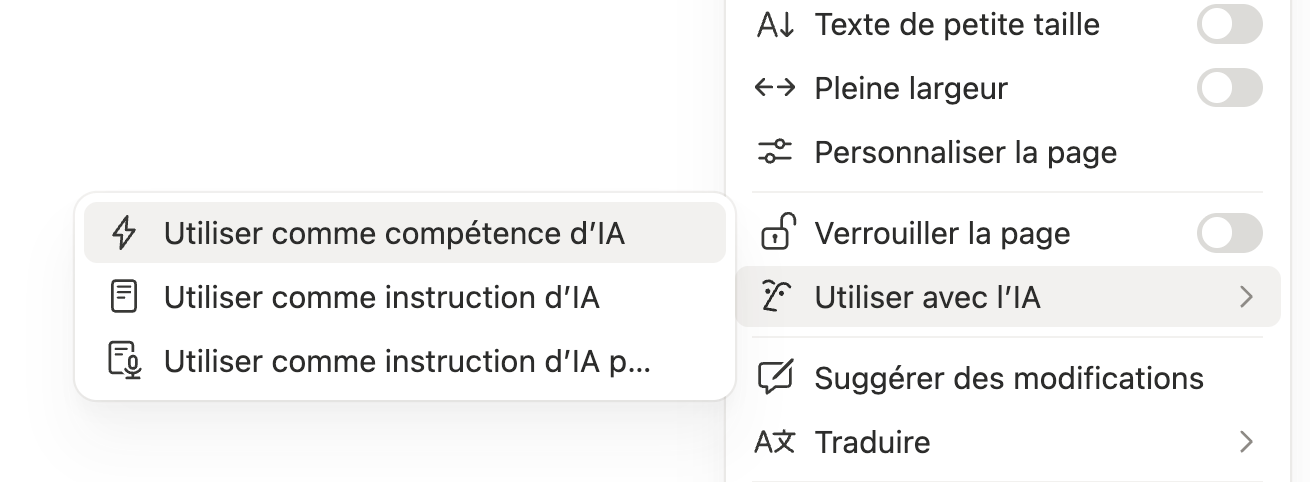
La page Instructions est une page Notion ordinaire que tu crées dans ton espace et que tu désignes comme référence pour l’agent. À chaque conversation, l’agent la consulte pour adapter son comportement. C’est le moyen de passer d’un assistant qui répond de façon correcte à un assistant qui répond de façon pertinente pour toi.
Ce qu’on met dans la page Instructions
Quelques dizaines de lignes suffisent pour transformer radicalement la qualité des réponses. La page n’a pas besoin d’être longue, elle doit être précise.
Un rôle et un ton : indique à l’agent quel type d’assistant il doit être dans ton contexte. Par exemple : “Tu es mon assistant éditorial. Tu rédiges toujours en français, avec un ton direct, sans formules de politesse superflues ni vocabulaire corporate.” Ou : “Tu es mon assistant de gestion de projet. Tu dois toujours présenter les actions à mener sous forme de liste numérotée avec des responsables et des délais.”
Des règles métier spécifiques à ton organisation : liste les conventions que tu veux voir appliquées systématiquement. Par exemple : “Pour chaque tâche créée dans la base de données Projets, ajoute toujours une propriété Priorité avec les valeurs Haute, Moyenne ou Basse, et une date d’échéance.” Ou encore : “Ne jamais créer de page dans la section Archives sans me le signaler d’abord.”
Du contexte sur ton équipe et tes projets : précise ce que l’agent ne peut pas deviner. Par exemple : “Je dirige une équipe de 5 personnes : Camille (design), Hugo (dev), Sara (marketing), Lucas (ops) et moi (produit). Les sprints durent 2 semaines. Les réunions d’équipe ont lieu le lundi matin.”
Un format de sortie attendu : si tu veux que les résultats soient présentés d’une façon précise, dis-le explicitement. Par exemple : “Quand tu génères un résumé, utilise toujours cette structure : 3 points clés en haut, puis le détail.”
Les accessoires visuels
Notion permet aussi de personnaliser l’apparence de l’agent : lui donner un nom, choisir un avatar parmi une liste d’accessoires visuels. C’est optionnel mais utile dans les espaces partagés par plusieurs personnes, pour identifier l’agent immédiatement dans l’interface.
7 cas d’usage concrets pour démarrer
1. Créer une base de données depuis une description textuelle
Ce que tu écris : “Crée une base de données de campagnes marketing avec des colonnes pour les articles de blog, les posts sociaux et les emails. Ajoute une colonne Statut avec les valeurs En attente, En cours et Publié, et une colonne Responsable.”
Ce que l’agent fait : il génère la base de données avec les propriétés demandées, en choisissant automatiquement les bons types de colonnes (sélection pour le Statut, personne pour le Responsable, texte pour les titres). La structure est opérationnelle immédiatement.
Pourquoi c’est utile : créer manuellement une base de données structurée dans Notion prend entre 10 et 15 minutes de clics et de configuration. Avec l’agent, c’est 30 secondes. Le gain est particulièrement sensible quand tu crées plusieurs bases dans la même journée ou quand tu onboardes un nouveau projet.
2. Convertir des notes de réunion en liste de tâches structurée
Ce que tu écris : tu colles le texte brut de tes notes ou la transcription de la réunion, puis tu ajoutes : “Extrait toutes les actions à mener depuis ce texte. Pour chacune, identifie qui est responsable, estime une date d’échéance si elle est mentionnée, et classe-les par priorité. Crée une entrée dans ma base de données Tâches pour chaque action.”
Ce que l’agent fait : il analyse le texte, identifie les engagements pris (souvent formulés de façon implicite dans les notes brutes), les attribue aux bonnes personnes selon les noms mentionnés, et peuple la base de données Notion directement.
3. Générer une FAQ depuis les messages Slack
Ce que tu écris : “Analyse les 50 derniers messages du canal Slack #support-client. Identifie les 10 questions les plus fréquentes et génère une page FAQ structurée dans Notion avec la question et une réponse de 2 à 3 lignes pour chacune.”
Ce que l’agent fait : il accède au canal Slack connecté, lit les messages, regroupe les thématiques récurrentes et produit une page Notion mise en forme, consultable par toute l’équipe.
Pourquoi c’est utile : construire une FAQ manuellement depuis des messages Slack demande de lire l’historique, noter les questions récurrentes, rédiger les réponses. 2 à 3 heures de travail. L’agent le fait en quelques minutes. La FAQ peut ensuite servir à onboarder de nouveaux membres d’équipe ou à alimenter une documentation client.
4. Créer un calendrier éditorial LinkedIn
Ce que tu écris : “Génère un calendrier éditorial LinkedIn pour les 4 prochaines semaines. Thématiques : productivité, IA appliquée et management d’équipe. Un post par semaine, avec un titre accrocheur, un angle différent à chaque fois et un format suggéré (storytelling, liste, question). Crée une base de données Notion avec une propriété pour le titre, l’angle, la thématique, le format et la date de publication.”
Ce que l’agent fait : il génère le calendrier complet, structuré dans une base de données Notion avec une vue calendrier. Tu pars d’une page vierge à un plan de contenu opérationnel sur un mois.
Pourquoi c’est utile : la résistance principale à la publication régulière sur LinkedIn n’est pas le manque de temps pour écrire, c’est le manque d’un plan. Avoir un calendrier structuré réduit la charge de décision à chaque publication.
5. Analyser un PDF et en extraire une structure exploitable
Ce que tu écris : tu attaches un PDF (contrat, rapport d’audit, devis fournisseur, compte-rendu) et tu ajoutes : “Analyse ce contrat. Extrais les dates clés, les obligations de chaque partie, les montants mentionnés et les conditions de résiliation. Crée une base de données Notion pour suivre ces informations avec une ligne par obligation ou date clé.”
Ce que l’agent fait : il lit le document, identifie les éléments demandés et les structure dans Notion.
Pourquoi c’est utile : les documents longs (contrats, rapports d’activité, appels d’offres) contiennent des informations dispersées qu’on ne retrouve jamais quand on en a besoin. Les structurer dans une base de données Notion les rend actionnables : dates avec rappels, obligations triables par responsable, montants filtrables.
6. Optimiser un article pour le SEO
Ce que tu écris : tu colles le brouillon de l’article et tu demandes : “Restructure cet article pour le SEO. Propose un H1 optimisé, 4 à 5 H2 avec des sous-titres descriptifs, un résumé de 150 mots pour la méta-description, et un appel à l’action en fin d’article. Conserve le fond et le style, adapte uniquement la structure.”
Ce que l’agent fait : il réorganise la structure du contenu, propose les titres et génère les éléments SEO demandés. Tu gardes ta voix, l’agent apporte la charpente.
7. Cloner et adapter une page pour une audience différente
Ce que tu écris : “Prends cette page de présentation de mon offre de conseil et crée-en une version adaptée pour les PME de moins de 50 personnes. Garde la structure globale mais adapte le vocabulaire, les exemples et les arguments à cette audience. La page originale s’adresse aux grands comptes.”
Ce que l’agent fait : il duplique la page, adapte le contenu pour la cible indiquée et génère une nouvelle page dans Notion. Les arguments qui fonctionnent avec des DSI de grandes entreprises ne sont pas les mêmes que ceux qui résonnent avec un directeur de PME.
Ce que l’agent ne peut pas faire
Avant de te lancer, voici les limites concrètes à intégrer, pour ne pas te retrouver bloqué ou déçu.
Les plans gratuit et Plus donnent un accès restreint à Notion AI. En pratique, sur ces plans, l’agent peut générer du texte mais ne peut pas agir dans les bases de données de façon agentique, ni accéder aux outils connectés. Les cas d’usage décrits plus haut nécessitent le plan Business ou au-dessus. Si vous voulez utiliser l’IA de Notion ça ne sera concrétement pas possible sur ces plans.
Sur les grands espaces de travail, les performances se dégradent. Les workspaces qui dépassent 5 000 pages voient les temps de traitement augmenter sensiblement. Ce n’est pas une limite absolue, mais un facteur à prendre en compte si ton organisation utilise Notion depuis plusieurs années et n’a jamais fait de nettoyage.
La sécurité suit les droits existants : l’agent respecte la structure de permissions de ton espace Notion mais aussi de ton Slack. Il ne peut accéder qu’aux pages et bases de données auxquelles ton compte a le droit de toucher. Sur Slack, l’agent lit uniquement les canaux publics ou les canaux auxquels tu as été ajouté. Il ne peut pas accéder aux messages directs (DMs) entre deux personnes. Si une information est dans une conversation privée, elle reste hors de portée. C’est une bonne nouvelle pour la sécurité : l’IA ne contourne pas les contrôles d’accès.
La suite va plus loin, avec les résultats que ça donne à grande échelle. Ramp tourne avec plus de 300 agents custom en production qui répondent chaque jour à des questions complexes sur le produit et la roadmap, sans aucune intervention manuelle. Remote résout 25% de ses tickets IT en autonomie, avec une précision supérieure à 95%.
La partie suivante couvre exactement les 6 étapes pour configurer ces agents custom, les réglages qui font la différence entre un agent qui fonctionne une fois et un agent qui tourne de façon fiable sur la durée.
La suite est réservée aux abonnés payants 👇
💙 Si ce guide t’a plu, clique sur le 💙 juste en dessous 👇 Ça prend 1 seconde et ça m’aide énormément 🙏